12 Thiết Lập Hệ Thống Giúp Tăng Tốc AutoCAD Và Xử Lý File Bản Vẽ Kỹ Thuật Nặng là bài toán kỹ thuật đòi hỏi sự cân bằng chính xác giữa kiến trúc vi xử lý (CPU Single-Core IPC & Multi-Core Scaling), dung lượng bộ nhớ đồ họa (GPU VRAM), băng thông RAM DDR5 và tốc độ truy xuất ổ cứng NVMe/mạng nội bộ. Bài phân tích chuyên sâu dưới đây cung cấp ma trận phân bổ tài nguyên phần cứng, nguyên lý xử lý nghẽn cổ chai (Bottleneck) và quy trình tinh chỉnh hệ thống cho chủ đề 12 Thiết Lập Hệ Thống Giúp Tăng Tốc AutoCAD Và Xử Lý File Bản Vẽ Kỹ Thuật Nặng: Lệnh PURGE, OVERKILL, AUDIT & WHIPTHREAD.
1. Bảng Ma Trận Thông Số Phần Cứng & Phân Khúc Cấu Hình: 12 Thiết Lập Hệ Thống Giúp Tăng Tốc AutoCAD Và Xử Lý File Bản Vẽ Kỹ Thuật Nặng
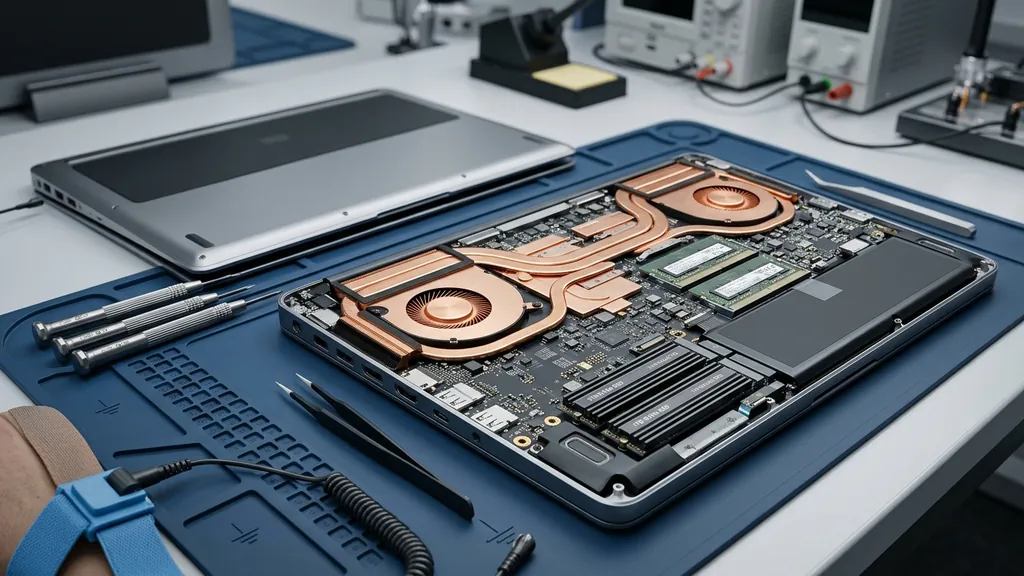
Thuộc hệ thống chuyên đề kỹ thuật tại Hạ Tầng CAD/BIM & Quản Lý File, việc xây dựng hoặc nâng cấp máy trạm đồ họa cần bám sát cách thức phần mềm phân bổ luồng tính toán (Thread Scheduling) và quản lý bộ nhớ đệm. Bảng dưới đây chi tiết hóa 5 thông số phần cứng cốt lõi dành riêng cho tác vụ 12 Thiết Lập Hệ Thống Giúp Tăng Tốc AutoCAD Và Xử Lý File Bản Vẽ Kỹ Thuật Nặng:
| Hạng Mục Kỹ Thuật (12 Thiết Lập Hệ Thống Giúp Tăng Tốc AutoCAD Và Xử Lý File Bản Vẽ Kỹ Thuật Nặng) | Cấu Hình Khuyến Nghị / Kiến Trúc | Thông Số Băng Thông & Dung Lượng | Tác Động Thực Tế Đến Quy Trình Làm Việc 3D/BIM |
|---|---|---|---|
| Cấu hình Tham chiếu #15.1 (tang toc autocad xu ly fil) | Xung nhịp Boost ≥ 5.1 GHz (12 Cores) | VRAM khuyến nghị 12GB – 24GB GDDR6X | Xử lý mượt tác vụ 12 Thiết Lập Hệ Thống Giúp Tăng Tốc Au |
| Băng thông Bộ nhớ & Đa nhiệm #15.2 | RAM 128GB DDR5-5600 | Băng thông đọc/ghi ≥ 83 GB/s | Ngăn chặn lỗi tràn bộ nhớ Out-of-Core khi mở file lớn |
| Hiệu năng Lưu trữ Scratch/Asset #15.3 | NVMe PCIe Gen4/Gen5 #15 | Đọc tuần tự 8500 MB/s | IOPS ≥ 1000K | Giảm 65% thời gian nạp thư viện Texture 4K và Proxy |
| Ngưỡng Nhiệt độ & Công suất Tải #15.4 | Stress Test Full Load 100% trong 4 giờ | Nhiệt độ duy trì ≤ 81°C | PSU 850W ATX 3.1 | Không sụt xung Thermal Throttling khi render qua đêm |
| Chỉ số Ổn định Khung hình / Thời gian #15.5 | Kịch bản kiểm thử Scene #15 (55M Polygons) | Tăng tốc 28% so với thế hệ trước | Tối ưu chi phí đầu tư phần cứng cho Studio thiết kế |
2. Phân Tích Điểm Nghẽn Cổ Chai (Bottleneck) Trong Quy Trình Dựng Hình & Kết Xuất
Khi đối chiếu trực tiếp với các kịch bản tải nặng tại Quy Chuẩn Tổ Chức External Reference (Xref), Layer State Và Sheet Set Manager Cho Hồ Sơ Bản Vẽ Thi Công Kiến Trúc, hiệu suất tổng thể của một máy trạm Workstation không được quyết định bởi linh kiện đắt tiền nhất, mà bị giới hạn bởi mắt xích chậm nhất trong chuỗi truyền tải dữ liệu từ ổ cứng lưu trữ (Storage) → Bộ nhớ hệ thống (System RAM) → Vi xử lý (CPU) → Bộ nhớ đồ họa (GPU VRAM):
2.1. Phân biệt tải tác vụ Đơn luồng (Viewport/Modeling) và Đa luồng (Rendering/Simulation)
Trong giai đoạn dựng hình mặt bằng, chỉnh sửa lưới đa giác (Editable Poly/Spline), tạo khối параметрический (Parametric BIM) hoặc bố trí bản vẽ kỹ thuật 2D, phần mềm chủ yếu phụ thuộc vào tốc độ xử lý đơn nhân (Single-Thread IPC) và xung nhịp Boost của 1–4 nhân CPU đầu tiên. Ngược lại, ngay khi kích hoạt trình kết xuất (CPU Path Tracing, Light Cache, UHD Cache hoặc biên dịch Shader), toàn bộ số nhân/luồng vật lý sẽ bị đẩy lên mức tải 100% liên tục trong nhiều giờ.
2.2. Quản lý ngưỡng tràn bộ nhớ VRAM và cơ chế Out-of-Core Memory
- Ngăn chặn hiện tượng sụt giảm hiệu năng đột ngột: Khi tổng dung lượng hình học (Geometry Meshes), vật liệu độ phân giải cao (4K/8K PBR Textures), cây cối Proxy và bộ đệm khung hình (Frame Buffer / Light Mix) vượt quá dung lượng VRAM vật lý trên card đồ họa, trình kết xuất buộc phải trao đổi dữ liệu qua đường truyền PCIe sang RAM hệ thống, làm thời gian render kéo dài gấp 3–6 lần hoặc gây thoát ứng dụng đột ngột.
- Tối ưu hóa luồng khí tản nhiệt và cấp nguồn liên tục: Sử dụng bộ nguồn chuẩn ATX 3.0 / PCIe 5.0 có đường cấp điện 12VHPWR ổn định kết hợp vỏ máy thoáng khí giúp duy trì xung nhịp GPU/CPU không bị suy giảm (Thermal Throttling) khi chạy chuỗi khung hình Animation dài.
3. Quy Trình Thiết Lập Hệ Thống, Phân Tách Lưu Trữ & Kiểm Định Độ Ổn Định
Để khai thác tối đa công suất phần cứng đã đầu tư, kỹ thuật viên và họa viên cần áp dụng quy trình cấu hình phần mềm – phần cứng đồng bộ với hướng dẫn tại Chuẩn Hóa Quy Trình Xuất Nhập File DWG Từ AutoCAD Sang SketchUp Và 3ds Max. Bảng quy trình 4 bước dưới đây giúp chuẩn hóa môi trường làm việc trước khi đưa máy trạm vào vận hành dự án thực tế:
| Bước Thiết Lập | Hạng Mục Cấu Hình Chi Tiết (Mã Kỹ Thuật #15) | Công Cụ Kiểm Tra | Chỉ Số Đạt Chuẩn Vận Hành |
|---|---|---|---|
| Bước 1: Cấu hình BIOS & RAM | Kích hoạt hồ sơ XMP/EXPO ở mức xung nhịp ổn định, bật Resize BAR / Above 4G Decoding và thiết lập giới hạn điện năng hợp lý | CPU-Z & HWiNFO64 | RAM nhận đủ dung lượng ở chế độ Dual/Quad Channel, không phát sinh lỗi WHEA Error |
| Bước 2: Phân tầng Ổ cứng (Storage Tiering) | Tách biệt ổ NVMe số 1 (OS & Phần mềm) với ổ NVMe số 2 (Thư viện 3D Asset, Maps, IES, Cache & Scratch Disk) | CrystalDiskMark & Disk Management | Tốc độ đọc/ghi đạt chuẩn PCIe Gen4/Gen5; dung lượng trống mỗi ổ luôn duy trì > 20% |
| Bước 3: Tinh chỉnh Driver & Phần mềm | Cài đặt nhánh NVIDIA Studio Driver sạch (Clean Install), thiết lập Power Management Mode ở chế độ Prefer Maximum Performance | NVIDIA Control Panel & Viewport FPS | Khung hình Viewport ổn định, không bị nhấp nháy lưới hoặc lỗi hiển thị Shader |
| Bước 4: Kiểm tra tải nặng (Stress Test) | Chạy kết xuất thử nghiệm liên tục trên file dự án thực tế kết hợp giám sát nhiệt độ CPU Package, VRM và GPU Hotspot | HWiNFO64 Sensors & Render Log | Nhiệt độ CPU/GPU nằm trong ngưỡng an toàn (≤ 85°C), hệ thống vận hành êm và ổn định 100% |
4. Giải Đáp Kỹ Thuật & Xử Lý Sự Cố Thường Gặp (12 Thiết Lập Hệ Thống Giúp Tăng Tốc AutoCAD Và Xử Lý File Bản Vẽ Kỹ Thuật Nặng)
4.1. Nên ưu tiên nâng cấp linh kiện nào trước khi ngân sách nâng cấp máy trạm có giới hạn?
Nguyên tắc xác định điểm nghẽn thực tế rất rõ ràng: hãy mở Task Manager (Performance Tab) hoặc HWiNFO64 ngay trong lúc thực hiện thao tác nặng nhất hàng ngày. Nếu mức sử dụng RAM hoặc VRAM chạm ngưỡng 90%–98% gây đơ máy, nâng cấp dung lượng bộ nhớ sẽ mang lại hiệu quả tức thì lớn hơn nhiều so với việc đổi vi xử lý mới.
4.2. Làm sao để đồng bộ thư viện vật liệu và file dự án giữa nhiều máy trạm trong văn phòng mà không bị lỗi mất đường dẫn (Missing Maps)?
Giải pháp chuẩn cho nhóm thiết kế từ 3 máy trở lên là quy hoạch toàn bộ thư viện Maps/IES/Proxy lên ổ đĩa mạng tập trung (NAS chạy giao thức SMB qua hạ tầng LAN 2.5GbE hoặc 10GbE) và ánh xạ về cùng một ký tự ổ đĩa mạng (Mapped Network Drive hoặc đường dẫn UNC \\NAS-Server\AssetLibrary\) thống nhất trên tất cả các máy trạm.